
Instalar Byobu en Linux
Guía rápida para instalar Byobu en Linux, configurar sesiones de terminal persistentes y mejorar tu productividad en servidores y entornos de desarrollo.
Trabajar por SSH en servidores Linux tiene un problema clásico: se corta la conexión y todo lo que estabas haciendo se pierde. Byobu llega justo a solucionar eso. Con este multiplexor de terminal puedes mantener sesiones persistentes, abrir varias ventanas en una sola conexión y reconectarte sin perder nada.
En este tutorial verás qué es Byobu, por qué es útil para administración de servidores y desarrollo, cómo instalarlo en distintas distribuciones Linux y los primeros atajos que necesitas para usarlo sin complicarte la vida.
¿Qué es Byobu?
Byobu es una capa visual y de usabilidad por encima de herramientas como tmux o screen. En lugar de usar directamente esas herramientas por consola, Byobu ofrece:
Una barra de estado en la parte inferior con información útil (hora, carga del sistema, uso de CPU, etc.).
Atajos de teclado más amigables para crear y cambiar entre ventanas.
Sesiones persistentes: aunque se caiga el SSH, tus procesos siguen vivos.
Un menú de configuración sencillo, accesible desde la propia terminal.
En pocas palabras: Byobu convierte la terminal remota en un entorno de trabajo más estable y cómodo.
Por qué usar Byobu en tus servidores
Si gestionas servidores o trabajas mucho por SSH, Byobu te ayuda en varios puntos clave:
Evitar perder trabajo por cortes de conexión:
Puedes iniciar una tarea larga (por ejemplo, una compilación o un backup) dentro de Byobu. Si tu conexión se cae, la sesión sigue ejecutándose en el servidor. Luego te reconectas y retomas donde te quedaste.Organizar mejor tus sesiones:
En vez de abrir 10 ventanas de terminal separadas, puedes tener varias “ventanas” y “paneles” dentro de Byobu, todas bajo la misma conexión SSH.Ver métricas de un vistazo:
La barra de estado de Byobu permite monitorear recursos del sistema sin usar herramientas externas todo el tiempo.Aprendizaje más sencillo que tmux/screen puros:
Byobu simplifica muchos atajos y agrega un menú que facilita la configuración.
Requisitos previos
Antes de instalar Byobu, asegúrate de tener:
Un sistema Linux con acceso a un usuario con permisos de
sudo.Acceso por terminal (local o por SSH).
Conocimientos básicos de comandos como
sudo,apt,dnf,yumopacmansegún tu distribución.
No necesitas experiencia previa con tmux o screen, aunque si ya los conoces, te resultará aún más fácil adaptarte.
Cómo instalar Byobu en Linux
La mayoría de distribuciones modernas incluyen Byobu en sus repositorios oficiales. Los comandos cambian según la familia de tu distro.
Instalación de Byobu en Ubuntu, Debian y derivados
En sistemas como Ubuntu, Debian, Linux Mint o Pop!_OS, lo normal es que Byobu esté disponible directamente desde apt.
Actualiza la lista de paquetes:
sudo apt update
Este comando refresca la información de paquetes disponibles. No instala nada todavía, solo sincroniza la lista.
Instala Byobu:
sudo apt install byobu
Con esto, se descarga e instala Byobu junto con sus dependencias (por ejemplo, tmux si no estaba instalado).
Verifica la instalación:
byobu --version
Si todo fue bien, deberías ver la versión de Byobu instalada en tu sistema.
Instalación de Byobu en Rocky Linux, AlmaLinux, CentOS y RHEL
En distribuciones basadas en RHEL, el gestor de paquetes suele ser dnf (o yum en versiones más antiguas).
Instala Byobu con
dnf:
sudo dnf install byobu
Si trabajas en una versión más vieja que todavía usa yum, puedes usar:
sudo yum install byobu
Verifica la instalación:
byobu --version
Si el paquete no está disponible directamente, puede que necesites habilitar repositorios adicionales (como EPEL). En la mayoría de entornos actualizados, no suele ser necesario.
Instalación de Byobu en Arch Linux y derivados
En Arch Linux y distribuciones como Manjaro, puedes instalar Byobu desde los repositorios oficiales.
Instala Byobu con
pacman:
sudo pacman -S byobu
Confirma la instalación:
byobu --version
Arch suele incluir versiones bastante recientes de las herramientas, así que normalmente tendrás una versión moderna de Byobu.
Primeros pasos con Byobu
Una vez instalado, viene lo interesante: aprender a usarlo sin frustrarse.
Iniciar una sesión de Byobu
Para iniciar Byobu desde la terminal, simplemente ejecuta:
byobu
Al hacerlo, la terminal cambia ligeramente:
Aparece una barra en la parte inferior con información del sistema.
Estás dentro de una sesión de Byobu, que puede tener múltiples ventanas.
Todo lo que ejecutes a partir de este momento quedará “protegido” dentro de esa sesión.
Detener y reconectar sesiones
La idea clave es que puedes “desconectarte” de Byobu sin cerrar tus procesos y luego volver a entrar.
Salir de Byobu cerrando la sesión por completo
Si dentro de Byobu ejecutasexiten todas las ventanas activas, la sesión se cierra definitivamente.Desconectarte sin cerrar nada (detach)
Normalmente, Byobu usa las combinaciones de teclas heredadas descreenotmux. En muchas configuraciones por defecto, para “despegarte” de la sesión sin cerrarla se usa:Ctrl + Aseguido deD
(Dependiendo del backend, puede serCtrl + B+D, pero Byobu suele mostrarte los atajos en el menú de ayuda).
Al hacer detach, vuelves a la terminal normal, pero tus procesos continúan dentro de Byobu.
Volver a una sesión existente
byobu attach
O, si ya tienes una sesión corriendo, también puedes usar:
byobu
Byobu detecta la sesión activa y se vuelve a conectar automáticamente.
Activar Byobu por defecto al abrir una sesión SSH
Si quieres que cada vez que entres por SSH a un servidor se inicie Byobu automáticamente, puedes activarlo con un comando sencillo:
byobu-enable
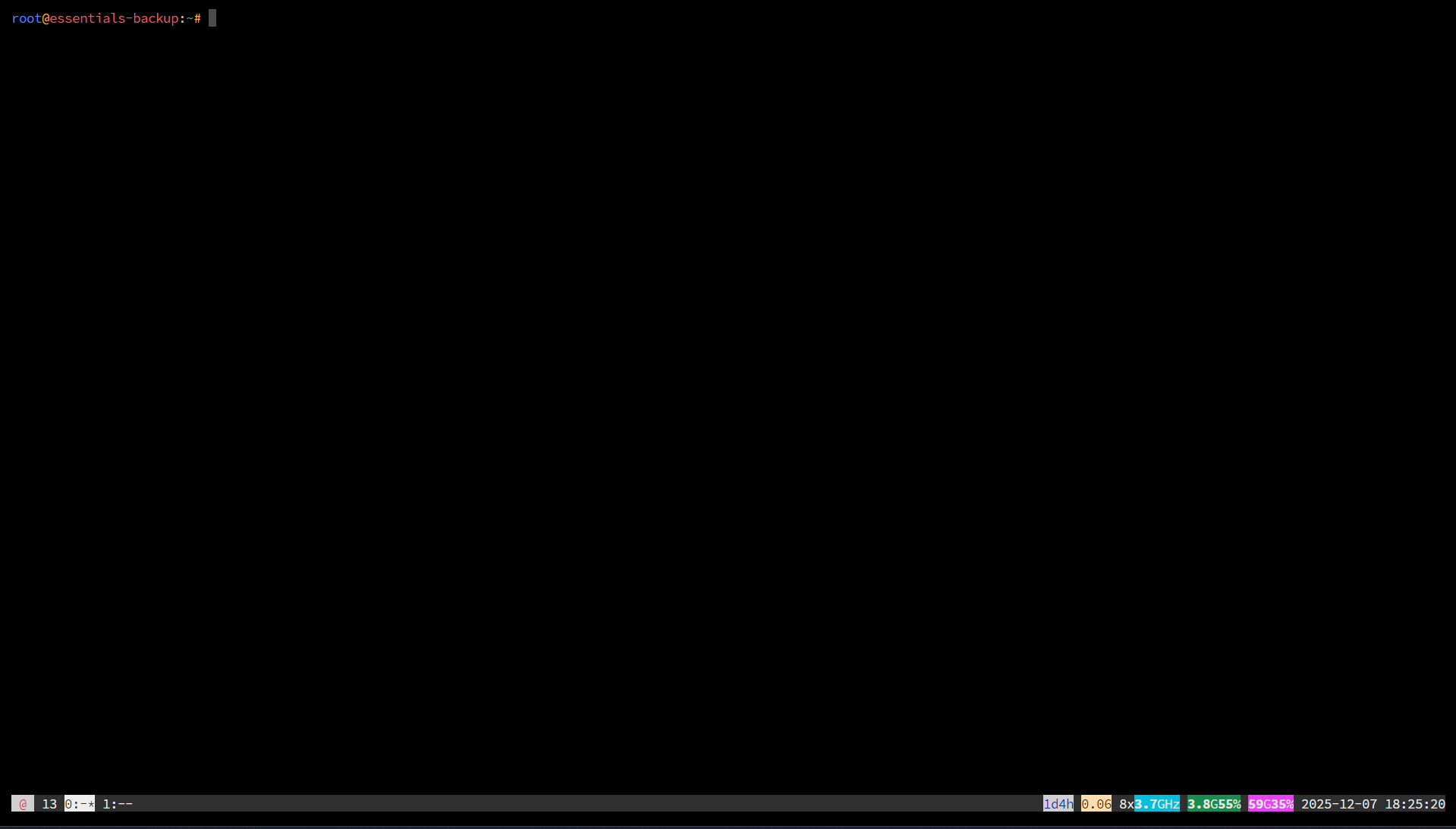
Este comando modifica tu entorno de usuario para que, al iniciar sesión, se lance Byobu sin que tengas que escribirlo cada vez.
Si en algún momento quieres desactivar ese comportamiento, puedes ejecutar:
byobu-disable
Atajos básicos de teclado en Byobu
Byobu se apoya en un “prefijo” de teclas para ejecutar comandos internos. Ese prefijo varía según la configuración, pero suele ser una de estas combinaciones:
Ctrl + Ao
Ctrl + B
A partir de ese prefijo, algunos atajos útiles son:
Crear una nueva ventana
Prefijo +
c(de “create”)
Cambiar a la siguiente ventana
Prefijo +
n(de “next”)
Cambiar a la ventana anterior
Prefijo +
p(de “previous”)
Listar ventanas abiertas
Prefijo +
"(comillas) o prefijo +w, según la configuración.
Cerrar la ventana actual
Ejecutar
exitdentro de esa ventana.
Byobu ofrece un menú de ayuda que puedes abrir con una combinación de teclas (por ejemplo, F1 o similar, depende de la distribución). En ese menú podrás ver todos los atajos disponibles y personalizarlos.
Personalizar Byobu y su barra de estado
Uno de los puntos fuertes de Byobu es la barra de estado de la parte inferior. Desde ahí puedes ver:
Nombre del host.
Hora y fecha.
Uso de CPU y RAM.
Carga promedio del sistema.
Estado de red, entre otros indicadores.
Para acceder a las opciones de configuración, puedes usar una tecla de función (a menudo F9) dentro de Byobu. Ahí encontrarás un menú con opciones como:
Activar o desactivar elementos de la barra de estado.
Cambiar entre
tmuxyscreencomo backend.Ajustar el comportamiento de scroll.
Configurar atajos personalizados.
La configuración es interactiva y no necesitas editar archivos manualmente para los ajustes básicos.
Buenas prácticas al usar Byobu
Para aprovechar Byobu en entornos de producción o en tu día a día, estas recomendaciones ayudan bastante:
Usa una sesión por proyecto o tarea grande:
Por ejemplo, una sesión para monitoreo, otra para despliegues, otra para debugging.Pon nombres claros a las ventanas:
Así evitas perderte cuando tengas varias abiertas. Normalmente se puede renombrar con un atajo (por ejemplo, prefijo +,).Haz detach antes de cerrar tu cliente SSH:
Aunque cierres la ventana directamente, Byobu suele sobrevivir, pero hacerdetaches una buena costumbre.Combina Byobu con herramientas de logging:
Si estás monitoreando logs (tail -f,journalctl -f, etc.), Byobu te permite tener varias vistas juntas sin abrir más conexiones SSH.
Problemas comunes y cómo solucionarlos
El teclado de función no responde dentro de Byobu
En algunos clientes SSH o emuladores de terminal, las teclas de función (F1, F2, etc.) pueden comportarse de forma distinta.
Prueba con otra terminal (por ejemplo,
gnome-terminal,konsole,kitty).Revisa la configuración de tu cliente SSH si trabajas desde Windows (por ejemplo, PuTTY o similares).
Byobu no se inicia al conectar por SSH aunque usé byobu-enable
Es posible que:
Tu archivo de shell (
.bashrc,.zshrc, etc.) tenga configuraciones que interfieren.Haya más de un tipo de shell por usuario.
Puedes probar a ejecutar manualmente byobu tras iniciar sesión. Si ahí funciona bien, revisa tus archivos de configuración de shell para asegurarte de que no se sobrescriban las instrucciones que añade Byobu.
Atajos distintos a los que esperabas
Byobu puede usar tmux o screen como motor. Cada uno tiene prefijos y atajos ligeramente diferentes. En el menú de configuración puedes seleccionar qué backend usar y revisar los atajos que recomienda Byobu para cada caso.
Conclusión
Byobu es una herramienta muy útil si trabajas con servidores Linux, administras infraestructuras o simplemente quieres que tu terminal sea más estable y organizada. Instalarlo es sencillo en la mayoría de distribuciones, y con unos cuantos atajos básicos puedes ganar sesiones persistentes, múltiples ventanas y una barra de estado informativa sin complicarte.
Si necesitas ayuda para optimizar tus servidores Linux o quieres que te asesoremos en la configuración de tus entornos de desarrollo y producción, en Velta Studios podemos apoyarte con la parte de sistemas y DevOps. Y si te interesan más guías como esta, sigue nuestro blog para aprender a sacarle más partido a tus herramientas del día a día.
Última actualización: 4 de enero de 2026 • 18:38
Ver más artículos